Domain server-installation.de kaufen?
Wir ziehen mit dem Projekt
server-installation.de um.
Sind Sie am Kauf der Domain
server-installation.de interessiert?
domain@kv-gmbh.de · 0541-91531010
Domain server-installation.de kaufen?
Wie formatiere ich eine Mac-Festplatte in NTFS?
Mac-Festplatten können standardmäßig nicht direkt in das NTFS-Dateisystem formatiert werden. NTFS ist ein Dateisystem, das hauptsächlich von Windows verwendet wird. Wenn du eine Mac-Festplatte in NTFS formatieren möchtest, musst du eine Drittanbieter-Software wie Paragon NTFS oder Tuxera NTFS verwenden. Diese Tools ermöglichen es dir, NTFS auf deiner Mac-Festplatte zu verwenden. **
Gibt es kostenlose Programme für Mac, die NTFS unterstützen?
Ja, es gibt kostenlose Programme für Mac, die NTFS unterstützen. Ein Beispiel dafür ist das Programm "Mounty for NTFS". Es ermöglicht das Lesen und Schreiben von NTFS-formatierten Laufwerken auf einem Mac. **

Ähnliche Suchbegriffe für EaseUS-NTFS-for-Mac
Top-Angebote
Produkte zum Begriff EaseUS-NTFS-for-Mac:
-
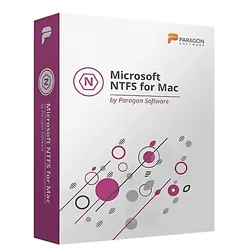
Paragon Microsoft NTFS for Mac PA-12430-LICEine Nahtlose Verbindung zweier Welten Willkommen zu unserem Artikel über das bahnbrechende Produkt von Paragon - das Paragon Microsoft NTFS for Mac . In einer Welt, in der PC und Mac miteinander verschmelzen, wird die nahtlose Dateifreigabe und -verwaltung immer wichtiger. Hier kommt Paragon Microsoft NTFS for Mac ins Spiel - die Antwort auf Ihre Bedürfnisse nach reibungsloser Kommunikation zwischen Microsoft NTFS und Ihrem Mac-System. Warum Paragon Microsoft NTFS for Mac kaufen ? Mit Paragon Microsoft NTFS for Mac können Sie mehr als nur Dateien verwalten. Es öffnet eine Welt der Möglichkeiten für Mac-Nutzer, die in einer Microsoft-geprägten Umgebung arbeiten. Hier sind einige überzeugende Gründe, warum Sie dieses Produkt in Betracht ziehen sollten: Vorteile im Überblick: Schnelle und stabile Datenübertragung zwischen Mac und Microsoft NTFS-formatierten Datenträgern. Einfache Einrichtung und benutzerfreundliche Oberfläche, die keine technischen Kenntnisse erfordert. Unterstützung...29,90 €*Versand: 0,00 €Sichere Weiterleitung zum Anbieter
-
Englbrecht, Michael: SAP Fiori - Administration und KonfigurationSAP Fiori - Administration und Konfiguration , Der Leitfaden für Fiori-Admins , Sport-Gewindefahrwerk > Sportfederung , Erscheinungsjahr: 20241107, Titel der Reihe: SAP Press##, Autoren: Englbrecht, Michael~Pflugrad, Andreas, Seitenzahl/Blattzahl: 472, Themenüberschrift: COMPUTERS / Software Development & Engineering / Tools, Keyword: Benutzerverwaltung; Cloud Connector; Installation Konfiguration; Leitfaden Anleitung Hand-Buch; Objektmodell; Rollenzuweisung; SAP BTP; SAP Build Work Zone; SAP Mobile Start; SAP S/4HANA; SAP-Services; SAPUI5 Flexibility Service; Systemlandschaft; UX; User Experience; on-premise, Fachschema: SAP - mySAP~EDV / Theorie / Software-Entw. / Software Engineering, Fachkategorie: Software Engineering~Computernetzwerke und maschinelle Kommunikation, Warengruppe: HC/Datenkommunikation/Netze/Mailboxen, UNSPSC: 49019900, Warenverzeichnis für die Außenhandelsstatistik: 49019900, Länge: 240, Breite: 168, Höhe: 32, Gewicht: 986, Produktform: Gebunden, Genre: Mathematik/Naturwissenschaften/Technik/Medizin,89,90 €*Versand: 0,00 €Sichere Weiterleitung zum Anbieter
-
EaseUS Todo Backup MAC (Lifetime Upgrades)EaseUS Todo Backup MAC (Lifetime Upgrades) Schützen Sie Ihre Daten mit Backups für Ihre wichtigen Fotos, Dokumente und Emails auf Ihrem Mac. Die Software für Mac Nutzer die Ihre Daten schützen wollen Wenn Sie die Daten Ihres Mac Computers nicht regelmäßig mit Backups sichern, setzen Sie sich der Gefahr aus, Opfer von Datenverlust zu werden. Schützen Sie sich und Ihre Daten jetzt mit EaseUS Todo Backup for Mac. Backup, Klon, Wiederherstellung, Syncronisieren — Alles in einem Daten Backup Erstellen Sie Backups Ihrer Daten. Führen Sie volle oder inkrementelle Backup-Pläne durch. Führen Sie Backups nach Zeitplan oder ereignisbasiert durch. Sichere Backup Archive Verschlüsseln Sie Ihre Backups mit AES-168, AES-256, Blowfish oder Triple DES um Sie vor unerlaubtem Zugriff zu schützen. Ebenso können Sie Backups mit Passwörtern versehen. Klonen für bootfähige Backups Klonen Sie Ihre Festplatte um eine Backup Platte zu erhalten, die selbstständig hochgefahren werden kann, egal ob Sie APFS oder HFS+ benutzen. Weitere Features Inkrementelle Backups und Komprimierung Sparen Sie Speicherplatz mit inkrementellen Backups. Ebenso können Sie Ihre Backups komprimieren um den Speicherplatzverbrauch um bis zu 60% zu reduzieren. Backup auf externe Speicher oder Netzwerkspeicher Speichern Sie Backups auf externen Festplatten, USB-Sticks etc. oder auf Speichermedien in Ihrem Netzwerk. Automatische Backup Pläne Lassen Sie Ihre Backups regelmäßig, automatisch und unkompliziert durchführen, in dem Sie Pläne für Backups erstellen, die in bestimmten Zeitabständen Backups durchführen, oder nach bestimmten Ereignissen. Leiser Modus für Backup Pläne Führen Sie Ihre Backup-Pläne aus, ohne, dass Sie Ihre Arbeit unterbrechen müssen. Das Programm öffnet und schließt selbstständig um das Backup durchzuführen. Templates für App Daten Schließen Sie Daten von iTunes, Fotos, Mail, Kontakten und Dokument-Ordnern in Ihre Backups mit ein. Ordner synchronisieren Halten Sie Dateien an zwei unterschiedlichen Orten synchronisiert, mit gleichgerichteter oder doppelgerichteter Synchronisierung. Wiederherstellung auf jeden Computer Laden Sie Backups auf jeden beliebigen Mac Computer, sogar ohne EaseUS Todo Backup for Mac zu installieren. Gute Unterstützung für Time Machine EaseUS Todo Backup for Mac ist die perfekte Ergänzung zu Time Machine. Erstellen Sie bootfähige Backups mit dem Klonfeature, verschlüsselte Backups, um Ihre Daten zu schützen, wählen Sie welche Dateien und Ordner Sie sichern möchten, komprimieren Sie Ihre Archive, mounten Sie Backups und speichern Sie Backups im Netzwerk. Systemanforderungen: Unterstützte Betriebssysteme Kompatibel mit Mac OS X 10.13 oder höher24,95 €*Versand: 0,00 €Sichere Weiterleitung zum Anbieter
-
EaseUS MobiMover for Mac (Lifetime Upgrade)EaseUS MobiMover Pro for Mac – Lebenslange iOS-Datenübertragung und Verwaltung Mit EaseUS MobiMover Pro for Mac erhalten Sie eine einfache und zugleich vielseitige Lösung, um Ihre iOS-Daten flexibel zu übertragen und zu verwalten. Ob Fotos, Musik, Videos oder ganze WhatsApp-Chats – mit dieser Software haben Sie jederzeit die volle Kontrolle über Ihre iPhone- und iPad-Inhalte. Besonders praktisch: Dank Lifetime Upgrade bleiben Sie dauerhaft auf dem neuesten Stand, ohne zusätzliche Kosten. Jetzt bei Blitzhandel24 günstig erhältlich. EaseUS MobiMover überzeugt durch seine breite Funktionsvielfalt und einfache Bedienung. Sie benötigen weder iTunes noch komplizierte Tools, um Ihre Inhalte zwischen Geräten oder auf den Mac zu übertragen. Mit nur wenigen Klicks sichern Sie Ihr iPhone, übertragen Videos oder wandeln Dateien in gängige Formate um. Ihre Vorteile im Überblick › Kostenlose iPhone-Übertragungssoftware zum Übertragen von Daten von einem iPhone auf ein anderes › Übertragen Sie Dateien zwischen einem iPhone/iPad und einem Mac/Mac › Laden Sie Online-Videos und Musik auf einen Computer oder ein iPhone/iPad herunter › WhatsApp-Chats und -Anhänge sichern, wiederherstellen und übertragen › iPhone sichern und wiederherstellen › Stapelkonvertierung von HEIC in JPG und Video in MP3 Alles-in-einem Lösung für Ihre iPhone- und iPad-Daten Einfache und vielseitige iOS-Datenverwaltung Fotos, Nachrichten, Musik oder Videos – auf dem iPhone sammeln sich unzählige wichtige Inhalte. Mit EaseUS MobiMover Pro übertragen Sie diese ganz einfach zwischen iPhone, iPad und Mac. Auch ein Gerätewechsel wird so unkompliziert wie nie zuvor – ohne iTunes, aber mit voller Kontrolle. Die beste Alternative zu iTunes EaseUS MobiMover Pro ist weit mehr als nur ein Übertragungstool. Es ersetzt iTunes perfekt und erweitert die Funktionen um praktische Extras: Laden Sie Videos und Musik von über 1000 Websites herunter oder sichern und übertragen Sie Ihre WhatsApp-Chats samt Anhängen. Hauptfunktionen von EaseUS MobiMover Pro for Mac Volle Kontrolle über Ihre iPhone-Daten Verwalten Sie Fotos, Videos, Kontakte und Nachrichten mühelos. MobiMover hilft, Speicherplatz freizugeben und gleichzeitig Ihre wichtigen Daten jederzeit verfügbar zu halten. Ihre Wiedergabelisten anpassen Erstellen Sie personalisierte Wiedergabelisten per Drag-and-Drop. Übertragen Sie Musik und Klingeltöne auf iPhone, iPad oder iPod – ganz ohne iTunes. Ein Ort für alle Inhalte Speichern und organisieren Sie Fotos, Videos, Nachrichten und Audio-Dateien zentral. Greifen Sie von Ihrem Mac aus direkt auf Ihre iPhone-Daten zu und verwalten Sie diese ohne Aufwand. Beste Alternative zu iTunes Da Apple iTunes eingestellt hat, ist EaseUS MobiMover die ideale Lösung. Profitieren Sie von einer modernen Oberfläche und leistungsstarken Funktionen zur iPhone-Verwaltung. 3 Modi zur reibungslosen Datenübertragung Übertragen Sie Daten von iPhone zu PC Wertvolle Fotos, Videos und andere Dateien können den Speicher Ihres iPhones sprengen. EaseUS MobiMover überträgt Ihre Dateien schnell und mühelos vom iPhone auf den PC. Übertragen Sie Daten von PC zu iPhone EaseUS MobiMover ist die perfekte Alternative zu iTunes. Mit wenigen Klicks übertragen Sie Ihre Daten unkompliziert und schnell von Ihrem PC auf Ihr iPhone. Übertragen Sie Daten von iPhone zu iPhone Egal ob neues iPhone oder bestimmte Daten – EaseUS MobiMover erleichtert den Transfer von einem iPhone auf ein anderes und löst Ihre Probleme im Handumdrehen. Funktionen von EaseUS MobiMover Pro for Mac Funktion Beschreibung Dateien vom iPhone auf den Mac übertragen Übertragen Sie Fotos, Videos, Musik und mehr auf den Mac oder eine externe Festplatte, um Speicherplatz freizugeben und Backups zu erstellen. Dateien vom Mac auf das iPhone übertragen Importieren Sie wichtige Dateien direkt auf Ihr iPhone – ohne die Einschränkungen von iTunes und ohne Synchronisation. Sicherung & Wiederherstellung Erstellen Sie vollständige Backups Ihrer iPhone-Daten (Kontakte, Nachrichten, Fotos, Musik etc.) und stellen Sie diese bei Bedarf mit nur einem Klick wieder her. Selektive Datensicherung Exportieren und sichern Sie gezielt nur die Inhalte, die Sie behalten möchten, und extrahieren Sie Daten flexibel aus Backups. Flexiblere Backups im Vergleich zu iTunes Im Gegensatz zu iTunes bietet EaseUS MobiMover eine deutlich flexiblere Lösung, um Ihre iPhone-Daten komfortabel zu sichern. Wiederherstellung nach Bedarf Sie können Ihr iPhone jederzeit sichern und wiederherstellen. Zudem lassen sich Inhalte frei anzeigen und gezielt aus Backups extrahieren. WhatsApp Manager unterstützt Sie dabei, WhatsApp-Daten zuverlässig zu sichern, wiederherzustellen und zwischen iPhones zu übertragen – direkt über den PC. Sichern von WhatsApp-Daten Speichern Sie Ihre Chats, Fotos und Mediendateien, um sicherzustellen, dass keine wichtigen Informationen verloren gehen. Wiederherstellen von WhatsApp-Nachrichten Greife...53,95 €*Versand: 0,00 €Sichere Weiterleitung zum Anbieter


-
Was ist der Unterschied zwischen einer Laufwerk- und einer Betriebssystem-Sicherung bei EaseUS Todo Backup?
Eine Laufwerk-Sicherung mit EaseUS Todo Backup sichert den gesamten Inhalt eines Laufwerks, einschließlich des Betriebssystems, aller Programme und Daten. Eine Betriebssystem-Sicherung hingegen sichert nur das Betriebssystem selbst, ohne Programme oder Daten. Dies kann nützlich sein, wenn man nur das Betriebssystem wiederherstellen möchte, ohne alle anderen Dateien zu beeinflussen. **
-
Wie kann man einen NTFS-USB-Stick auf einem Mac verwenden?
Um einen NTFS-USB-Stick auf einem Mac verwenden zu können, muss das Dateisystem des Sticks zuerst in ein von macOS unterstütztes Format wie z.B. exFAT oder FAT32 konvertiert werden. Dies kann entweder über das Festplatten-Dienstprogramm oder mit Hilfe von Drittanbieter-Software wie Paragon NTFS oder Tuxera NTFS erfolgen. Nach der Konvertierung kann der USB-Stick dann problemlos auf einem Mac verwendet werden. **
-
Was ist der Unterschied zwischen einem Klon und einem Backup in EaseUS?
Ein Klon ist eine exakte Kopie eines Laufwerks oder einer Partition, einschließlich aller Dateien, Einstellungen und des Betriebssystems. Es kann verwendet werden, um ein Laufwerk auf ein neues zu übertragen oder ein Backup zu erstellen. Ein Backup hingegen ist eine Sicherungskopie von Dateien oder Ordnern, die im Falle eines Datenverlusts wiederhergestellt werden können. Es sichert nur ausgewählte Dateien und Ordner, nicht das gesamte Laufwerk oder Betriebssystem. **
-
Wie kann ich eine externe Festplatte im NTFS-Format von Windows unter Mac verwenden?
Um eine externe Festplatte im NTFS-Format von Windows unter Mac verwenden zu können, musst du das NTFS-Dateisystem auf dem Mac lesen und schreiben können. Dafür kannst du entweder eine Drittanbieter-Software wie Paragon NTFS oder Tuxera NTFS verwenden oder das Festplattendienstprogramm auf dem Mac verwenden, um das NTFS-Dateisystem zu formatieren und in das Mac-kompatible exFAT-Dateisystem umzuwandeln. Beachte jedoch, dass das Formatieren der Festplatte zu Datenverlust führen kann, daher ist es wichtig, vorher eine Sicherungskopie aller wichtigen Daten zu erstellen. **

Kann ich mit Visual Studio for Mac auch WinForms-Anwendungen erstellen?
Nein, Visual Studio for Mac unterstützt keine WinForms-Anwendungen. WinForms ist eine Windows-spezifische Technologie und kann daher nur mit Visual Studio für Windows entwickelt werden. Visual Studio for Mac unterstützt jedoch die Entwicklung von plattformübergreifenden Anwendungen mit Xamarin.Forms. **
Wie hoch ist die Nachfrage nach Need for Speed für Mac?
Die Nachfrage nach Need for Speed für Mac ist relativ hoch, da es sich um eine beliebte Rennspielserie handelt. Viele Mac-Nutzer würden gerne die Möglichkeit haben, das Spiel auf ihren Geräten zu spielen. Allerdings ist Need for Speed nicht offiziell für Mac verfügbar, was die Nachfrage möglicherweise einschränkt. Es gibt jedoch Möglichkeiten, das Spiel über Emulatoren oder andere Programme auf einem Mac zu spielen. **
Top-Angebote
Produkte zum Begriff EaseUS-NTFS-for-Mac:
-
EaseUS NTFS for Mac (Lifetime Upgrades)EaseUS NTFS for Mac – Volle Kontrolle über Ihre NTFS-Laufwerke Uneingeschränkter Lese- und Schreibzugriff auf NTFS-Datenträger unter macOS NTFS-Volumes bequem direkt über den Mac ein- oder aushängen NTFS-Dateien löschen, umbenennen, kopieren und bearbeiten Kompatibel mit Apple Silicon (M1, M2) und macOS Sonoma Was ist NTFS für Mac? NTFS ist das Standard-Dateisystem der Windows NT-Reihe und wird oft bei externen Speichermedien wie HDDs, SSDs oder USB-Sticks verwendet, die unter Windows formatiert wurden. macOS kann NTFS-Volumes zwar lesen, jedoch nicht darauf schreiben. Um also Dateien auf NTFS-formatierte Laufwerke auch vom Mac aus bearbeiten zu können, benötigen Sie eine spezielle NTFS-Lösung für macOS. Warum brauchen Sie NTFS für Mac? NTFS for Mac ist ein Treiber, der es macOS ermöglicht, NTFS-formatierte Laufwerke vollständig zu verwalten – also nicht nur zu lesen, sondern auch zu schreiben. Dieses Tool unterstützt alle NTFS-Datenträger, auch externe. So können Sie Ihre Dateien problemlos mounten, unmounten, lesen, schreiben, kopieren, löschen, importieren und exportieren – ganz ohne Einschränkungen. NTFS-Treiber für Mac EaseUS NTFS for Mac ist eine komfortable und benutzerfreundliche Lösung, mit der Sie NTFS-formartierte Laufwerke auf Ihrem Mac lesen und beschreiben können – ganz ohne Umwege. Importieren und exportieren Sie problemlos wichtige Dateien wie Dokumente, Videos oder Fotos zwischen Ihrem Mac und NTFS-Datenträgern – ohne Formatierung oder Kompatibilitätsprobleme. Suchen Sie nach einer verlässlichen Lösung für den vollen Zugriff auf NTFS-Laufwerke unter macOS? Dann laden Sie jetzt die Vollversion herunter und starten Sie sofort. Lesen und Schreiben von Dateien auf NTFS-Laufwerken auf dem Mac macOS erlaubt nur das Lesen von NTFS-Laufwerken, kann aber keine Dateien ändern, kopieren, schreiben oder löschen. EaseUS NTFS for Mac ist ein leistungsstarkes und dennoch einfach zu bedienendes Microsoft Kostenlose NTFS für Mac Software, die hilft, die Mac kann nicht schreiben NTFS-Laufwerke Problem in 1 Klick zu lösen. Es gibt unbegrenzten Lese- und Schreibzugriff auf Microsoft NTFS-formatierte Festplatten, SSD, USB-Laufwerke, etc. Jetzt können Sie alles mit Windows-formatierten Laufwerken auf Ihrem Mac tun! NTFS-Laufwerke von der Mac-Statusleiste ein- und aushängen Mit EaseUS NTFS for Mac können Sie jetzt NTFS-Festplatten ein- und aushängen - Sie müssen nicht mehr mit Terminalbefehlen herumhantieren, um Partitionen manuell einzuhängen, und es ist nur einen Klick entfernt, es zu tun! Es hilft Ihnen, Ihre NTFS-Festplatte in der Mac-Statusleiste anzuzeigen, so dass Sie schnellen Zugriff auf das Anzeigen, Kopieren und Schreiben von Dateien für NTFS-Volumes von der Statusleiste aus haben. Mac NTFS-Treiber für externe Festplatten Haben Sie jemals ein Problem wie "Ordner von externer Festplatte auf Mac nicht löschen können" , oder "Keine Berechtigung zum Schreiben auf eine externe Festplatte auf dem Mac" ? Da die meisten externen Festplatten mit dem NTFS-Dateisystem vorformatiert sind, ermöglicht EaseUS NTFS for Mac dem eingebauten NTFS-Treiber, externe Festplatten von Western Digital, Seagate, Sandisk usw. direkt lesbar, beschreibbar und editierbar zu machen. - alle NTFS Nur-Lese-Probleme können mit Leichtigkeit behoben werden! Weitere Funktionen von EaseUS NTFS for Mac Zugriff, Lesen und Löschen von NTFS-Festplatten Dank modernster NTFS-Treibertechnologie können Sie sofort NTFS auf Mac aktivieren und so vollen Lese- und Schreibzugriff auf NTFS-Festplatten erhalten. Unterstützt werden die Formate NTFS, exFAT, FAT32, HFS+ und APFS. Vollzugriff auf externe Festplatten Nicht nur interne, sondern auch externe Laufwerke können ohne Probleme geöffnet, bearbeitet, gelöscht und kopiert werden. Probleme mit schreibgeschützten USB-Laufwerken gehören damit der Vergangenheit an. NTFS-Datenträger auf Mac beschreibbar machen Mit EaseUS NTFS for Mac haben Sie direkten Zugriff auf Dateien von Windows NTFS-formatierten Laufwerken. So können Sie Daten problemlos auf Mac-Computern öffnen und bearbeiten. Problemlösung bei nicht angezeigten Laufwerken Wenn Ihre WD My Passport oder LaCie-Festplatte nicht auf dem Mac angezeigt wird, können Sie mit EaseUS NTFS for Mac schnell Abhilfe schaffen. Alle nicht erkannten Laufwerke lassen sich leicht montieren und nutzen. . Systemanforderungen Betriebssystem macOS 14 (Sonoma), macOS 13 (Ventura), macOS 12 (Monterey), macOS 11 (Big Sur), macOS 10.15 (Catalina), macOS 10.14 (Mojave), macOS 10.13 (High Sierra) Mac-Gerät Mac mini, MacBook, MacBook Air, MacBook Pro, iMac, iMac Pro, Mac Pro Hardware Intel-basierte Mac-Modelle, Intel + T2 Security Chip Mac-Modelle, ARM-basierte Apple Silicon M2, M1, M1 Pro, M1 Max Mac-Modelle Dateisystem NTFS, HFS+, APFS, FAT, exFAT Treiber-Typ Festplatte, externe Festplatte, SSD, USB-Laufwerk, Thunderbolt-Laufwerk, SD-Karte, CF-Karte, etc. Treibermarke WD my passport, WD expansion, WD elements, Seagate, SanDisk, Silicon Power, Sam...27,95 €*Versand: 0,00 €Sichere Weiterleitung zum Anbieter
-
Paragon Microsoft NTFS for Mac 17Paragon Microsoft NTFS für Mac – Voller Zugriff auf Windows-Laufwerke Haben Sie eine Windows-formatierte Festplatte, SSD oder einen USB-Stick und möchten auf Ihrem Mac darauf zugreifen? Mit Microsoft NTFS für Mac von Paragon Software erhalten Sie vollständigen Lese- und Schreibzugriff auf NTFS-Laufwerke, die mit Ihrem Mac verbunden sind. Ganz gleich, ob Sie Dateien schreiben, kopieren, verschieben oder löschen möchten – dieses Tool macht es nahtlos und einfach möglich. Vollständiger Lese- und Schreibzugriff auf NTFS-Volumes macOS unterstützt standardmäßig nur den Lesezugriff auf NTFS-formatierten Laufwerken. Wenn Sie jedoch uneingeschränkten Zugriff benötigen, um Dateien zu bearbeiten oder zu löschen, ist Microsoft NTFS für Mac von Paragon Software die perfekte Lösung. Es sorgt für superschnellen und vollständigen Lese- und Schreibzugriff auf Ihre Windows-Laufwerke, ganz gleich ob es sich um HDDs, SSDs oder USB-Sticks handelt. Nahtlose Nutzererfahrung Wenn Sie mit dem Festplatten-Dienstprogramm von Apple vertraut sind, wird Ihnen die Nutzung von Microsoft NTFS für Mac leichtfallen. Selbst wenn Sie das Tool noch nie benutzt haben, werden Sie es innerhalb weniger Minuten meistern. Die nahtlose Integration und benutzerfreundliche Oberfläche sorgen dafür, dass Sie ohne Unterbrechungen arbeiten können. Vorteile von Microsoft NTFS für Mac Superschnell: Bis zu 6-mal schneller als vergleichbare Lösungen. Einfach zu bedienen: Eine intuitive Benutzeroberfläche, die sich nahtlos in macOS integriert. Kompatibilität: Unterstützt macOS Sequoia und zwei vorherige Versionen. Apple Silicon Ready: Voll kompatibel mit Apple M1, M2 und M3 Technologien. Funktionen von Microsoft NTFS für Mac Schreibgeschütztes Mounten: Sensible Daten ohne Änderungen einsehen. Kein automatisches Mounten: Manuelle Steuerung des Zugriffs auf Volumes. Mounten, Unmounten und Überprüfen von NTFS-Volumes direkt auf Ihrem Mac. Nahtlose Integration mit macOS und dem Apple Festplatten-Dienstprogramm. Unterstützt das Booten von Windows-Installationen auf NTFS-Laufwerken direkt vom Mac aus. Neuheiten Kompatibilität mit Apple Silicon M1, M2 und M3 für zukunftssicheres Arbeiten. Optimierung für macOS Sequoia und zwei ältere Versionen für eine breite Unterstützung. So einfach – Schritt für Schritt zur Installation 1. Installieren Laden Sie Microsoft NTFS für Mac von Paragon Software herunter und installieren Sie es auf Ihrem Mac. 2. Starten Starten Sie Ihren Mac neu. 3. Fertig! NTFS-Laufwerke, die mit Ihrem Mac verbunden sind, werden automatisch gemountet und im Finder angezeigt. Vergleichstabelle: Paragon Microsoft NTFS for Mac 16 vs. Paragon Microsoft NTFS for Mac 17 Funktionen Paragon NTFS for Mac 16 Paragon NTFS for Mac 17 Vollständiger Lese- und Schreibzugriff auf NTFS ✔️ ✔️ Automatisches Mounten von NTFS-Laufwerken ✔️ ✔️ (mit erweiterten Optionen) Kompatibilität mit Apple Silicon (M1, M2) ❌ ✔️ Unterstützte Betriebssysteme bis macOS Sonoma macOS Sierra bis macOS Sequoia Verbesserte Leistung und Geschwindigkeit ❌ ✔️ (bis zu 6x schneller) Volume-Verwaltung (Formatieren, Überprüfen, Reparieren) ✔️ ✔️ (mit verbesserten Optionen) Kompatibilität mit Boot Camp ✔️ ✔️ Kompatibilität mit Software von Drittanbietern (VMware, Parallels) ✔️ ✔️ So aktivieren Sie Ihre Lizenz auf einem anderen Mac Sie können Ihre Lizenz problemlos auf einem anderen Mac-Rechner aktivieren. Folgen Sie diesen einfachen Schritten, um das Produkt erneut zu aktivieren: Beim Licensing Center anmelden: Besuchen Sie das Licensing Center und melden Sie sich mit Ihren Zugangsdaten an. Produkt auswählen: Suchen Sie in der Liste unter „Meine Produkte“ nach dem gewünschten Produkt und klicken Sie darauf. Aktivierte Lizenzen verwalten: Sie sehen eine Übersicht der bisher aktivierten Lizenzen. Wählen Sie die passende Aktivierung und klicken Sie auf „Freigeben“. Freigeben der Lizenz: Dadurch wird die Zuordnung der Lizenz zu Ihrem alten Rechner aufgehoben. Produkt erneut aktivieren: Nach der Freigabe können Sie Ihre Lizenz problemlos auf Ihrem neuen Mac-Rechner aktivieren. Mit diesem einfachen Verfahren können Sie Ihre Lizenz jederzeit auf einem anderen Gerät verwenden, ohne zusätzliche Kosten oder Komplikationen Geeignet für folgende Anwender Dieses Produkt ist ideal für eine Vielzahl von Mac-Nutzern, die auf Windows-NTFS-Laufwerke zugreifen oder Dateien zwischen macOS und Windows teilen möchten: Mac-Anwender, die auf Windows-Laufwerke zugreifen müssen: Nutzer, die regelmäßig externe Festplatten, USB-Sticks oder SSDs verwenden, die mit dem Windows-NTFS-Dateisystem formatiert sind. Unternehmen und Privatpersonen: Perfekt für den Einsatz in gemischten macOS- und Windows-Umgebungen, sowohl für private Nutzer als auch für Unternehmen, die plattformübergreifend arbeiten. Professionelle Anwender: Ideal für IT-Profis, Designer und Entwickler, die häufig zwischen verschiedenen Betriebssystemen wechseln müssen. Nutzer von Apple Boot Camp: Anwende...27,95 €*Versand: 0,00 €Sichere Weiterleitung zum Anbieter
-
Paragon Microsoft NTFS for Mac PA-12430-LICEine Nahtlose Verbindung zweier Welten Willkommen zu unserem Artikel über das bahnbrechende Produkt von Paragon - das Paragon Microsoft NTFS for Mac . In einer Welt, in der PC und Mac miteinander verschmelzen, wird die nahtlose Dateifreigabe und -verwaltung immer wichtiger. Hier kommt Paragon Microsoft NTFS for Mac ins Spiel - die Antwort auf Ihre Bedürfnisse nach reibungsloser Kommunikation zwischen Microsoft NTFS und Ihrem Mac-System. Warum Paragon Microsoft NTFS for Mac kaufen ? Mit Paragon Microsoft NTFS for Mac können Sie mehr als nur Dateien verwalten. Es öffnet eine Welt der Möglichkeiten für Mac-Nutzer, die in einer Microsoft-geprägten Umgebung arbeiten. Hier sind einige überzeugende Gründe, warum Sie dieses Produkt in Betracht ziehen sollten: Vorteile im Überblick: Schnelle und stabile Datenübertragung zwischen Mac und Microsoft NTFS-formatierten Datenträgern. Einfache Einrichtung und benutzerfreundliche Oberfläche, die keine technischen Kenntnisse erfordert. Unterstützung...29,90 €*Versand: 0,00 €Sichere Weiterleitung zum Anbieter
-
Englbrecht, Michael: SAP Fiori - Administration und KonfigurationSAP Fiori - Administration und Konfiguration , Der Leitfaden für Fiori-Admins , Sport-Gewindefahrwerk > Sportfederung , Erscheinungsjahr: 20241107, Titel der Reihe: SAP Press##, Autoren: Englbrecht, Michael~Pflugrad, Andreas, Seitenzahl/Blattzahl: 472, Themenüberschrift: COMPUTERS / Software Development & Engineering / Tools, Keyword: Benutzerverwaltung; Cloud Connector; Installation Konfiguration; Leitfaden Anleitung Hand-Buch; Objektmodell; Rollenzuweisung; SAP BTP; SAP Build Work Zone; SAP Mobile Start; SAP S/4HANA; SAP-Services; SAPUI5 Flexibility Service; Systemlandschaft; UX; User Experience; on-premise, Fachschema: SAP - mySAP~EDV / Theorie / Software-Entw. / Software Engineering, Fachkategorie: Software Engineering~Computernetzwerke und maschinelle Kommunikation, Warengruppe: HC/Datenkommunikation/Netze/Mailboxen, UNSPSC: 49019900, Warenverzeichnis für die Außenhandelsstatistik: 49019900, Länge: 240, Breite: 168, Höhe: 32, Gewicht: 986, Produktform: Gebunden, Genre: Mathematik/Naturwissenschaften/Technik/Medizin,89,90 €*Versand: 0,00 €Sichere Weiterleitung zum Anbieter
-
Wie formatiere ich eine Mac-Festplatte in NTFS?
Mac-Festplatten können standardmäßig nicht direkt in das NTFS-Dateisystem formatiert werden. NTFS ist ein Dateisystem, das hauptsächlich von Windows verwendet wird. Wenn du eine Mac-Festplatte in NTFS formatieren möchtest, musst du eine Drittanbieter-Software wie Paragon NTFS oder Tuxera NTFS verwenden. Diese Tools ermöglichen es dir, NTFS auf deiner Mac-Festplatte zu verwenden. **
-
Gibt es kostenlose Programme für Mac, die NTFS unterstützen?
Ja, es gibt kostenlose Programme für Mac, die NTFS unterstützen. Ein Beispiel dafür ist das Programm "Mounty for NTFS". Es ermöglicht das Lesen und Schreiben von NTFS-formatierten Laufwerken auf einem Mac. **
-
Was ist der Unterschied zwischen einer Laufwerk- und einer Betriebssystem-Sicherung bei EaseUS Todo Backup?
Eine Laufwerk-Sicherung mit EaseUS Todo Backup sichert den gesamten Inhalt eines Laufwerks, einschließlich des Betriebssystems, aller Programme und Daten. Eine Betriebssystem-Sicherung hingegen sichert nur das Betriebssystem selbst, ohne Programme oder Daten. Dies kann nützlich sein, wenn man nur das Betriebssystem wiederherstellen möchte, ohne alle anderen Dateien zu beeinflussen. **
-
Wie kann man einen NTFS-USB-Stick auf einem Mac verwenden?
Um einen NTFS-USB-Stick auf einem Mac verwenden zu können, muss das Dateisystem des Sticks zuerst in ein von macOS unterstütztes Format wie z.B. exFAT oder FAT32 konvertiert werden. Dies kann entweder über das Festplatten-Dienstprogramm oder mit Hilfe von Drittanbieter-Software wie Paragon NTFS oder Tuxera NTFS erfolgen. Nach der Konvertierung kann der USB-Stick dann problemlos auf einem Mac verwendet werden. **
Ähnliche Suchbegriffe für EaseUS-NTFS-for-Mac
-
EaseUS Todo Backup MAC (Lifetime Upgrades)EaseUS Todo Backup MAC (Lifetime Upgrades) Schützen Sie Ihre Daten mit Backups für Ihre wichtigen Fotos, Dokumente und Emails auf Ihrem Mac. Die Software für Mac Nutzer die Ihre Daten schützen wollen Wenn Sie die Daten Ihres Mac Computers nicht regelmäßig mit Backups sichern, setzen Sie sich der Gefahr aus, Opfer von Datenverlust zu werden. Schützen Sie sich und Ihre Daten jetzt mit EaseUS Todo Backup for Mac. Backup, Klon, Wiederherstellung, Syncronisieren — Alles in einem Daten Backup Erstellen Sie Backups Ihrer Daten. Führen Sie volle oder inkrementelle Backup-Pläne durch. Führen Sie Backups nach Zeitplan oder ereignisbasiert durch. Sichere Backup Archive Verschlüsseln Sie Ihre Backups mit AES-168, AES-256, Blowfish oder Triple DES um Sie vor unerlaubtem Zugriff zu schützen. Ebenso können Sie Backups mit Passwörtern versehen. Klonen für bootfähige Backups Klonen Sie Ihre Festplatte um eine Backup Platte zu erhalten, die selbstständig hochgefahren werden kann, egal ob Sie APFS oder HFS+ benutzen. Weitere Features Inkrementelle Backups und Komprimierung Sparen Sie Speicherplatz mit inkrementellen Backups. Ebenso können Sie Ihre Backups komprimieren um den Speicherplatzverbrauch um bis zu 60% zu reduzieren. Backup auf externe Speicher oder Netzwerkspeicher Speichern Sie Backups auf externen Festplatten, USB-Sticks etc. oder auf Speichermedien in Ihrem Netzwerk. Automatische Backup Pläne Lassen Sie Ihre Backups regelmäßig, automatisch und unkompliziert durchführen, in dem Sie Pläne für Backups erstellen, die in bestimmten Zeitabständen Backups durchführen, oder nach bestimmten Ereignissen. Leiser Modus für Backup Pläne Führen Sie Ihre Backup-Pläne aus, ohne, dass Sie Ihre Arbeit unterbrechen müssen. Das Programm öffnet und schließt selbstständig um das Backup durchzuführen. Templates für App Daten Schließen Sie Daten von iTunes, Fotos, Mail, Kontakten und Dokument-Ordnern in Ihre Backups mit ein. Ordner synchronisieren Halten Sie Dateien an zwei unterschiedlichen Orten synchronisiert, mit gleichgerichteter oder doppelgerichteter Synchronisierung. Wiederherstellung auf jeden Computer Laden Sie Backups auf jeden beliebigen Mac Computer, sogar ohne EaseUS Todo Backup for Mac zu installieren. Gute Unterstützung für Time Machine EaseUS Todo Backup for Mac ist die perfekte Ergänzung zu Time Machine. Erstellen Sie bootfähige Backups mit dem Klonfeature, verschlüsselte Backups, um Ihre Daten zu schützen, wählen Sie welche Dateien und Ordner Sie sichern möchten, komprimieren Sie Ihre Archive, mounten Sie Backups und speichern Sie Backups im Netzwerk. Systemanforderungen: Unterstützte Betriebssysteme Kompatibel mit Mac OS X 10.13 oder höher24,95 €*Versand: 0,00 €Sichere Weiterleitung zum Anbieter
-
EaseUS MobiMover for Mac (Lifetime Upgrade)EaseUS MobiMover Pro for Mac – Lebenslange iOS-Datenübertragung und Verwaltung Mit EaseUS MobiMover Pro for Mac erhalten Sie eine einfache und zugleich vielseitige Lösung, um Ihre iOS-Daten flexibel zu übertragen und zu verwalten. Ob Fotos, Musik, Videos oder ganze WhatsApp-Chats – mit dieser Software haben Sie jederzeit die volle Kontrolle über Ihre iPhone- und iPad-Inhalte. Besonders praktisch: Dank Lifetime Upgrade bleiben Sie dauerhaft auf dem neuesten Stand, ohne zusätzliche Kosten. Jetzt bei Blitzhandel24 günstig erhältlich. EaseUS MobiMover überzeugt durch seine breite Funktionsvielfalt und einfache Bedienung. Sie benötigen weder iTunes noch komplizierte Tools, um Ihre Inhalte zwischen Geräten oder auf den Mac zu übertragen. Mit nur wenigen Klicks sichern Sie Ihr iPhone, übertragen Videos oder wandeln Dateien in gängige Formate um. Ihre Vorteile im Überblick › Kostenlose iPhone-Übertragungssoftware zum Übertragen von Daten von einem iPhone auf ein anderes › Übertragen Sie Dateien zwischen einem iPhone/iPad und einem Mac/Mac › Laden Sie Online-Videos und Musik auf einen Computer oder ein iPhone/iPad herunter › WhatsApp-Chats und -Anhänge sichern, wiederherstellen und übertragen › iPhone sichern und wiederherstellen › Stapelkonvertierung von HEIC in JPG und Video in MP3 Alles-in-einem Lösung für Ihre iPhone- und iPad-Daten Einfache und vielseitige iOS-Datenverwaltung Fotos, Nachrichten, Musik oder Videos – auf dem iPhone sammeln sich unzählige wichtige Inhalte. Mit EaseUS MobiMover Pro übertragen Sie diese ganz einfach zwischen iPhone, iPad und Mac. Auch ein Gerätewechsel wird so unkompliziert wie nie zuvor – ohne iTunes, aber mit voller Kontrolle. Die beste Alternative zu iTunes EaseUS MobiMover Pro ist weit mehr als nur ein Übertragungstool. Es ersetzt iTunes perfekt und erweitert die Funktionen um praktische Extras: Laden Sie Videos und Musik von über 1000 Websites herunter oder sichern und übertragen Sie Ihre WhatsApp-Chats samt Anhängen. Hauptfunktionen von EaseUS MobiMover Pro for Mac Volle Kontrolle über Ihre iPhone-Daten Verwalten Sie Fotos, Videos, Kontakte und Nachrichten mühelos. MobiMover hilft, Speicherplatz freizugeben und gleichzeitig Ihre wichtigen Daten jederzeit verfügbar zu halten. Ihre Wiedergabelisten anpassen Erstellen Sie personalisierte Wiedergabelisten per Drag-and-Drop. Übertragen Sie Musik und Klingeltöne auf iPhone, iPad oder iPod – ganz ohne iTunes. Ein Ort für alle Inhalte Speichern und organisieren Sie Fotos, Videos, Nachrichten und Audio-Dateien zentral. Greifen Sie von Ihrem Mac aus direkt auf Ihre iPhone-Daten zu und verwalten Sie diese ohne Aufwand. Beste Alternative zu iTunes Da Apple iTunes eingestellt hat, ist EaseUS MobiMover die ideale Lösung. Profitieren Sie von einer modernen Oberfläche und leistungsstarken Funktionen zur iPhone-Verwaltung. 3 Modi zur reibungslosen Datenübertragung Übertragen Sie Daten von iPhone zu PC Wertvolle Fotos, Videos und andere Dateien können den Speicher Ihres iPhones sprengen. EaseUS MobiMover überträgt Ihre Dateien schnell und mühelos vom iPhone auf den PC. Übertragen Sie Daten von PC zu iPhone EaseUS MobiMover ist die perfekte Alternative zu iTunes. Mit wenigen Klicks übertragen Sie Ihre Daten unkompliziert und schnell von Ihrem PC auf Ihr iPhone. Übertragen Sie Daten von iPhone zu iPhone Egal ob neues iPhone oder bestimmte Daten – EaseUS MobiMover erleichtert den Transfer von einem iPhone auf ein anderes und löst Ihre Probleme im Handumdrehen. Funktionen von EaseUS MobiMover Pro for Mac Funktion Beschreibung Dateien vom iPhone auf den Mac übertragen Übertragen Sie Fotos, Videos, Musik und mehr auf den Mac oder eine externe Festplatte, um Speicherplatz freizugeben und Backups zu erstellen. Dateien vom Mac auf das iPhone übertragen Importieren Sie wichtige Dateien direkt auf Ihr iPhone – ohne die Einschränkungen von iTunes und ohne Synchronisation. Sicherung & Wiederherstellung Erstellen Sie vollständige Backups Ihrer iPhone-Daten (Kontakte, Nachrichten, Fotos, Musik etc.) und stellen Sie diese bei Bedarf mit nur einem Klick wieder her. Selektive Datensicherung Exportieren und sichern Sie gezielt nur die Inhalte, die Sie behalten möchten, und extrahieren Sie Daten flexibel aus Backups. Flexiblere Backups im Vergleich zu iTunes Im Gegensatz zu iTunes bietet EaseUS MobiMover eine deutlich flexiblere Lösung, um Ihre iPhone-Daten komfortabel zu sichern. Wiederherstellung nach Bedarf Sie können Ihr iPhone jederzeit sichern und wiederherstellen. Zudem lassen sich Inhalte frei anzeigen und gezielt aus Backups extrahieren. WhatsApp Manager unterstützt Sie dabei, WhatsApp-Daten zuverlässig zu sichern, wiederherzustellen und zwischen iPhones zu übertragen – direkt über den PC. Sichern von WhatsApp-Daten Speichern Sie Ihre Chats, Fotos und Mediendateien, um sicherzustellen, dass keine wichtigen Informationen verloren gehen. Wiederherstellen von WhatsApp-Nachrichten Greife...53,95 €*Versand: 0,00 €Sichere Weiterleitung zum Anbieter
-
EaseUS Todo Backup ServerMit EaseUS Todo Backup Server 16 Schutz vor Datenverlust Die Sicherung Ihrer wichtigen Daten ist von entscheidender Bedeutung, um Ihre Geschäftskontinuität zu gewährleisten und den Verlust wertvoller Informationen zu verhindern. In diesem Artikel werden wir Ihnen das Produkt EaseUS Todo Backup Server 16 vorstellen, das von dem renommierten Hersteller EaseUS entwickelt wurde. Erfahren Sie, warum dieses Produkt die beste Wahl für Ihre Datensicherungsanforderungen ist und wie es Ihnen helfen kann, Ihre Daten sicher und effizient zu sichern.Unkomplizierte Datensicherung: Wie EaseUS Todo Backup Server 16 den Unterschied macht. Während andere Backup-Lösungen vielleicht grundlegende Funktionen bieten, geht EaseUS Todo Backup Server 16 einen Schritt weiter. Er bietet nicht nur die klassischen Backup-Optionen, sondern auch spezielle Features, die den Serverbetrieb erleichtern und optimieren. Funktionen: Lizenzierung für einen Server Backup und Wiederherstellung von Dateien, System, Festplatten, Partitionen und E-Mails Tools für Festplattenklonierung und Migration des Betriebssystems auf SSDs oder HDDs Möglichkeit der Datensicherung in Cloud-Services wie Google Drive und Dropbox Zentrale Verwaltung durch das EaseUS Backup Center Unterstützung für Windows Server Warum EaseUS Todo Backup Server 16 kaufen? Wenn Sie auf der Suche nach einer zuverlässigen Lösung für die Datensicherung sind, gibt es viele Gründe, warum Sie EaseUS Todo Backup Server 16 in Betracht ziehen sollten: 1. Benutzerfreundlichkeit Mit EaseUS Todo Backup Server 16 kaufen Sie eine Software, die äußerst benutzerfreundlich ist. Die intuitive Benutzeroberfläche ermöglicht es selbst Anfängern, mühelos Backups zu erstellen und wiederherzustellen. 2. Umfassende Funktionen Dieses Produkt bietet eine Vielzahl von Funktionen, die alle Ihre Datensicherungsanforderungen abdecken. Von vollständigen Systembackups bis hin zu inkrementellen Backups und Dateiwiederherstellungsoptionen bietet es alles, was Sie benötigen. 3. Zuverlässigkeit EaseUS Todo Backup Server 16 ist für seine Zuverlässigkeit bekannt. Sie können sich darauf verlassen, dass Ihre Daten sicher sind, und im Falle eines Datenverlusts können Sie sie problemlos wiederherstellen. 4. Flexibilität Dieses Produkt bietet flexible Optionen für die Datensicherung, einschließlich Zeitplanung und verschiedenen Speicherorten. Sie können die Sicherung so anpassen, wie es am besten zu Ihren Anforderungen passt. Wie funktioniert EaseUS Todo Backup Server 16? Die Funktionsweise von EaseUS Todo Backup Server 16 ist denkbar einfach. Nachdem Sie die Software gekauft und installiert haben, können Sie folgende Schritte ausführen: Starten Sie die Anwendung und wählen Sie die Art der Sicherung, die Sie durchführen möchten. Legen Sie die zu sichernden Dateien und Ordner fest. Passen Sie die Sicherungsoptionen nach Ihren Wünschen an, einschließlich Zeitplanung und Speicherort. Starten Sie den Sicherungsvorgang und lassen Sie EaseUS Todo Backup Server 16 die Arbeit erledigen. Im Falle eines Datenverlusts können Sie die Wiederherstellungsfunktion verwenden, um Ihre Daten problemlos zurückzubekommen. Technische Spezifikation Unterstützte Windows-Systeme Windows 11/10/8/7 Windows Server 2022 Windows Server 2019 Windows Server 2016 Windows Server 2012 Windows Server 2008 Windows Server 2003 Windows Server SBS 2003 Windows Server SBS 2008 Unterstützte MS SQL Server SQL Server 2019 SQL Server 2017 SQL Server 2016 SQL Server 2014 SQL Server 2012 SQL Server 2008 R2 SQL Server 2008 SQL Server 2005 Unterstützte Dateisysteme NTFS ReiserFS(3) Unterstützte Speichergeräte HDD (Festplattenlaufwerke) SSD (Solid State Drives) USB-Laufwerke Speicherkarten Cloud-Dienste Physische Speichergeräte Virtuelle Speichergeräte Unterstützte MS Exchange Server Exchange Server 2003 Exchange Server 2007 Exchange Server 2010 Exchange Server 2013 Exchange Server 2016233,95 €*Versand: 0,00 €Sichere Weiterleitung zum Anbieter
-
EaseUS RecExperts MacEinfacher Bildschirm-Recorder für Mac, um alle Aktivitäten auf Mac, iPhone und iPad einfach aufzunehmen. Mac Bildschirm mit Audio aufnehmen. Aufzeichnung von Zoom Meetings, YouTube Videos, Live-Streams, Video-Anleitungen, usw. iPad und iPhone Bildschirm ohne Verzögerung aufzeichnen. Leistungsstarker Bildschirm-Recorder für Mac-Benutzer EaseUS RecExperts for Mac ist einfach und angenehm zu bedienen. Die Software bietet Ihnen vollständige Funktionen für die Bildschirmaufnahme auf Ihrem Mac. Sie können den Bildschirm mit dem Audio, die Webcam oder nur das Audio auf Mac und iOS-Geräten aufzeichnen. Alle Aktivitäten auf Mac aufnehmenMit dem QuickTime Player können Sie den System-Sound nicht aufzeichnen. Mit EaseUS RecExperts for Mac können Sie den Sound einfach aufzeichnen. Egal Sie den System-Sound oder Ihre Stimme über ein Mikrofon aufzeichnen wollen, bietet die Software Ihnen mehr Möglichkeiten für die Aufzeichnung. Flexible Bildschirmaufnahme Sie können den Bereich für die Aufnahme selbst auswählen, den Vollbildschirm, ein bestimmtes Fenster oder den benutzerdefinierten Bereich auf Ihrem Mac. Unterstützt mehrere Sound-Quellen Sie können den System-Sound, Ihre Stimme über das Mikrofon separat oder gleichzeitig aufnehmen. Die externen Audio-Geräte werden auch unterstützt. Aufgabenplan für die Aufzeichnung Es wird unterstutzt, einen Plan zu erstellen, damit die Aufnahme automatisch gestartet und beendet werden kann. iPhone oder iPad aufnehmen EaseUS RecExperts for Mac ermöglicht Ihnen auch, den Bildschirm von iPhone oder iPad auf Ihrem Mac aufzunehmen. Schließen Sie das iPhone/iPad durch ein Kabel an Mac an oder verbinden Sie die Geräten mit dem gleichen WiFi, dann können Sie alle Aktivitäten auf dem iPhone/iPad auf dem Mac aufnehmen. GIFs oder HD Videos erstellen Videos und GIFs werden häufig genutzt. Wollen Sie die Video-Anrufe, GIFs, HD Videos, Video-Anleitungen oder andere Aktivitäten auf dem Mac-/iPhone-Bildschirm selbst abfilmen? verpassen Sie diese App nicht. Kein Wasserzeichen! Umfassender Mac-Bildschirmrecorder für jede Situation. Arbeit Mit EaseUS RecExperts for Mac können Sie die Video-Konferenzen, Präsentationen, Video-Anleitungen oder andere Daten aufzeichnen oder erstellen. Unterhaltung Speichern Sie die beliebten Inhalte einfach. Mit der App können Sie Live-Streams, Facetime-Anrufe, YouTube Videos einfach aufzeichnen. Ausbildung Online-Bildung ist weltweit schnell verbreitet. Das Tool hilft Ihnen, alle wichtigen Informationen bei der Online-Ausbildung einfach zu speichern. Technische Spezifikationen Betriebssystem macOS 10.10 und neuere Version Prozessor 64-bit Intel Prozessor Displayauflösung 1280 × 768 Bildschirmauflösung, 32-Bit-Farbtiefe RAM 2 GB Speicher 200 MB für die Installation der Software und 2 GB für die laufenden Vorgänge Unterstützte Dateiformate Video: MP4, GIF Audio: M4A Sprache English, Traditional Chinese, Japanese, Italian, Spanish, Portuguese, German, French59,95 €*Versand: 0,00 €Sichere Weiterleitung zum Anbieter
-
Was ist der Unterschied zwischen einem Klon und einem Backup in EaseUS?
Ein Klon ist eine exakte Kopie eines Laufwerks oder einer Partition, einschließlich aller Dateien, Einstellungen und des Betriebssystems. Es kann verwendet werden, um ein Laufwerk auf ein neues zu übertragen oder ein Backup zu erstellen. Ein Backup hingegen ist eine Sicherungskopie von Dateien oder Ordnern, die im Falle eines Datenverlusts wiederhergestellt werden können. Es sichert nur ausgewählte Dateien und Ordner, nicht das gesamte Laufwerk oder Betriebssystem. **
-
Wie kann ich eine externe Festplatte im NTFS-Format von Windows unter Mac verwenden?
Um eine externe Festplatte im NTFS-Format von Windows unter Mac verwenden zu können, musst du das NTFS-Dateisystem auf dem Mac lesen und schreiben können. Dafür kannst du entweder eine Drittanbieter-Software wie Paragon NTFS oder Tuxera NTFS verwenden oder das Festplattendienstprogramm auf dem Mac verwenden, um das NTFS-Dateisystem zu formatieren und in das Mac-kompatible exFAT-Dateisystem umzuwandeln. Beachte jedoch, dass das Formatieren der Festplatte zu Datenverlust führen kann, daher ist es wichtig, vorher eine Sicherungskopie aller wichtigen Daten zu erstellen. **
-
Kann ich mit Visual Studio for Mac auch WinForms-Anwendungen erstellen?
Nein, Visual Studio for Mac unterstützt keine WinForms-Anwendungen. WinForms ist eine Windows-spezifische Technologie und kann daher nur mit Visual Studio für Windows entwickelt werden. Visual Studio for Mac unterstützt jedoch die Entwicklung von plattformübergreifenden Anwendungen mit Xamarin.Forms. **
-
Wie hoch ist die Nachfrage nach Need for Speed für Mac?
Die Nachfrage nach Need for Speed für Mac ist relativ hoch, da es sich um eine beliebte Rennspielserie handelt. Viele Mac-Nutzer würden gerne die Möglichkeit haben, das Spiel auf ihren Geräten zu spielen. Allerdings ist Need for Speed nicht offiziell für Mac verfügbar, was die Nachfrage möglicherweise einschränkt. Es gibt jedoch Möglichkeiten, das Spiel über Emulatoren oder andere Programme auf einem Mac zu spielen. **
* Alle Preise verstehen sich inklusive der gesetzlichen Mehrwertsteuer und ggf. zuzüglich Versandkosten. Die Angebotsinformationen basieren auf den Angaben des jeweiligen Shops und werden über automatisierte Prozesse aktualisiert. Eine Aktualisierung in Echtzeit findet nicht statt, so dass es im Einzelfall zu Abweichungen kommen kann. ** Hinweis: Teile dieses Inhalts wurden von KI erstellt.