Domain server-installation.de kaufen?
Wir ziehen mit dem Projekt
server-installation.de um.
Sind Sie am Kauf der Domain
server-installation.de interessiert?
domain@kv-gmbh.de · 0541-91531010
Domain server-installation.de kaufen?
Wie geht Systemwiederherstellung?
Die Systemwiederherstellung ist ein Prozess, der es ermöglicht, das Betriebssystem auf einen früheren Zeitpunkt zurückzusetzen, um Probleme zu beheben. Um die Systemwiederherstellung durchzuführen, öffnen Sie das Startmenü und geben Sie "Systemwiederherstellung" in die Suchleiste ein. Klicken Sie dann auf "Systemwiederherstellung öffnen" und wählen Sie einen Wiederherstellungspunkt aus, den Sie wiederherstellen möchten. Folgen Sie den Anweisungen auf dem Bildschirm, um den Vorgang abzuschließen. Es ist wichtig zu beachten, dass die Systemwiederherstellung keine persönlichen Dateien beeinflusst, sondern nur das Betriebssystem und installierte Programme wiederherstellt. **
Welche Taste für Systemwiederherstellung?
Die Taste für die Systemwiederherstellung hängt vom Betriebssystem ab, das auf Ihrem Computer läuft. Bei Windows-Betriebssystemen wird normalerweise die Taste "F8" während des Startvorgangs gedrückt, um das erweiterte Startmenü aufzurufen, das die Option zur Systemwiederherstellung enthält. Bei Mac-Computern kann die Systemwiederherstellung durch Drücken von "Command" + "R" während des Startvorgangs aufgerufen werden. Es ist wichtig, die richtige Taste für die Systemwiederherstellung zu kennen, um Probleme mit Ihrem Computer zu beheben und das System auf einen früheren Zustand zurückzusetzen. Wenn Sie sich nicht sicher sind, welche Taste Sie drücken müssen, können Sie in der Bedienungsanleitung Ihres Computers nachsehen oder online nach Anleitungen suchen. **


Ähnliche Suchbegriffe für Systemwiederherstellung
Top-Angebote
Produkte zum Begriff Systemwiederherstellung:
-
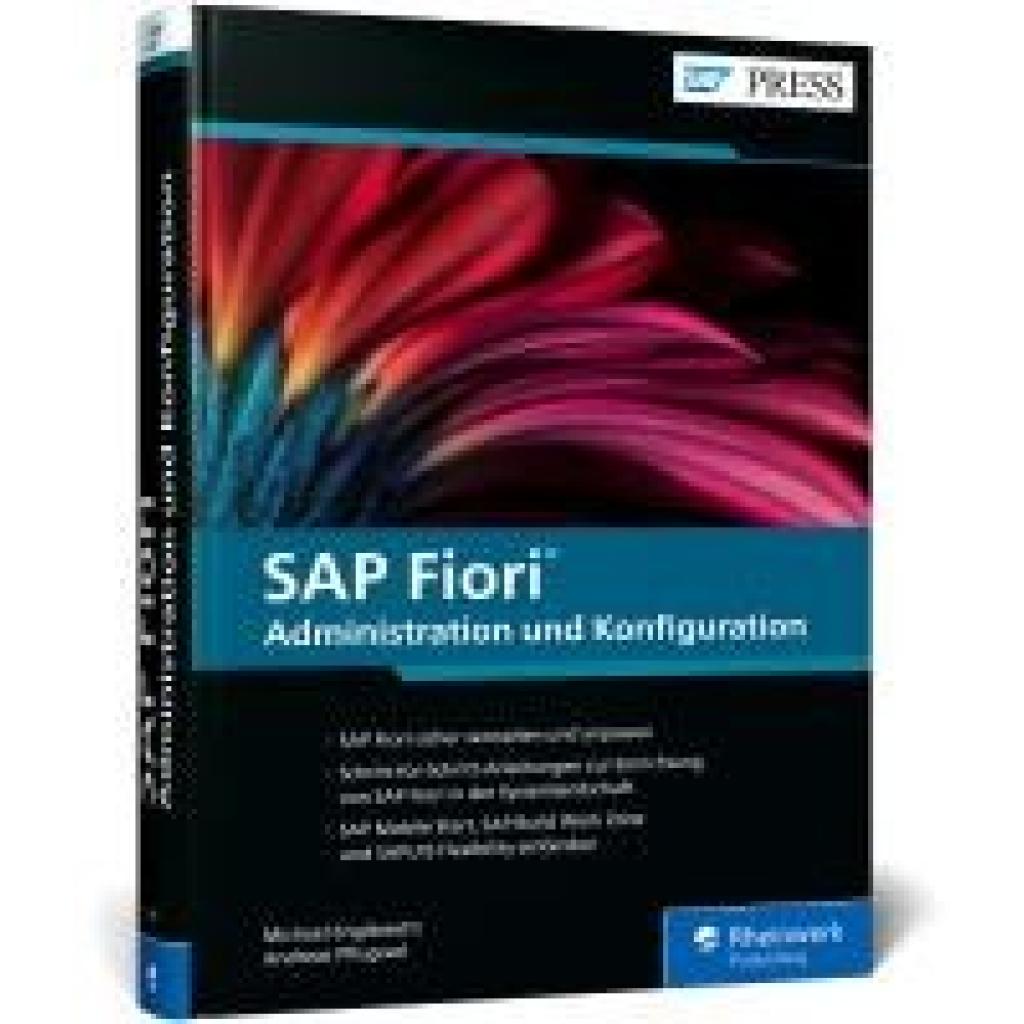
Englbrecht, Michael: SAP Fiori - Administration und KonfigurationSAP Fiori - Administration und Konfiguration , Der Leitfaden für Fiori-Admins , Sport-Gewindefahrwerk > Sportfederung , Erscheinungsjahr: 20241107, Titel der Reihe: SAP Press##, Autoren: Englbrecht, Michael~Pflugrad, Andreas, Seitenzahl/Blattzahl: 472, Themenüberschrift: COMPUTERS / Software Development & Engineering / Tools, Keyword: Benutzerverwaltung; Cloud Connector; Installation Konfiguration; Leitfaden Anleitung Hand-Buch; Objektmodell; Rollenzuweisung; SAP BTP; SAP Build Work Zone; SAP Mobile Start; SAP S/4HANA; SAP-Services; SAPUI5 Flexibility Service; Systemlandschaft; UX; User Experience; on-premise, Fachschema: SAP - mySAP~EDV / Theorie / Software-Entw. / Software Engineering, Fachkategorie: Software Engineering~Computernetzwerke und maschinelle Kommunikation, Warengruppe: HC/Datenkommunikation/Netze/Mailboxen, UNSPSC: 49019900, Warenverzeichnis für die Außenhandelsstatistik: 49019900, Länge: 240, Breite: 168, Höhe: 32, Gewicht: 986, Produktform: Gebunden, Genre: Mathematik/Naturwissenschaften/Technik/Medizin,89,90 €*Versand: 0,00 €Sichere Weiterleitung zum Anbieter
-
HPE Installation Service - Installation / Konfiguration (für Server) (UE493E)HPE Installation Service - Installation / Konfiguration (für Server) - Vor-Ort - für P/N: P09524-B21#0D1, P09524R-B21, P12381-B21, P12382-B21, P27064-B21, Q8T38A, Q8T39A212,64 €*Versand: 0,00 €Sichere Weiterleitung zum Anbieter
-
HPE Installation Service - Installation / Konfiguration (für Server) (UM857E)HPE Installation Service - Installation / Konfiguration (für Server) - für P/N: P28700-B21, P28701-B21, R0P01AR, R3W49AR, R3W51AR, R6A40AR, R6F64AR, R6F66AR, R6F67AR336,00 €*Versand: 0,00 €Sichere Weiterleitung zum Anbieter



-
Wie funktioniert eine Systemwiederherstellung?
Eine Systemwiederherstellung ist ein Prozess, bei dem das Betriebssystem auf einen früheren Zeitpunkt zurückgesetzt wird, um Probleme zu beheben. Dies kann durch die Verwendung von Wiederherstellungspunkten erfolgen, die zuvor erstellt wurden. Während der Systemwiederherstellung werden Systemdateien, Einstellungen und Programme auf den Stand des ausgewählten Wiederherstellungspunkts zurückgesetzt. Dies kann helfen, Softwareprobleme, Treiberkonflikte oder andere Fehler zu lösen, die nach der Erstellung des Wiederherstellungspunkts aufgetreten sind. Es ist wichtig zu beachten, dass bei einer Systemwiederherstellung persönliche Dateien und Daten in der Regel nicht beeinträchtigt werden. **
-
Was ist die Systemwiederherstellung?
Die Systemwiederherstellung ist ein Feature in Windows-Betriebssystemen, das es ermöglicht, den Computer auf einen früheren Zeitpunkt zurückzusetzen. Dabei werden Systemdateien und Einstellungen auf einen vorherigen Zustand wiederhergestellt, ohne dabei persönliche Dateien zu beeinflussen. Dies kann hilfreich sein, wenn Probleme mit dem System auftreten, z.B. nach der Installation eines fehlerhaften Treibers oder einer Software. Die Systemwiederherstellung kann auch dazu beitragen, das System nach einem Virusangriff oder anderen schwerwiegenden Problemen wieder funktionsfähig zu machen. Es ist wichtig, regelmäßig Wiederherstellungspunkte zu erstellen, um im Bedarfsfall auf eine stabile Konfiguration zurückgreifen zu können. **
-
Wie kann ich mein Betriebssystem mithilfe der Systemwiederherstellung auf einen früheren Zustand zurücksetzen?
1. Öffne die Systemsteuerung und wähle die Option "System und Sicherheit". 2. Klicke auf "System" und dann auf "Systemwiederherstellung". 3. Wähle einen Wiederherstellungspunkt aus, um dein Betriebssystem auf einen früheren Zustand zurückzusetzen. **
-
Wie kann ich mein Betriebssystem mithilfe der Systemwiederherstellung auf einen früheren Zeitpunkt zurücksetzen?
1. Klicke auf "Start" und gehe zu "Systemsteuerung". 2. Wähle "System und Sicherheit" und dann "Sicherung und Wiederherstellung". 3. Klicke auf "Systemwiederherstellung" und folge den Anweisungen, um dein Betriebssystem auf einen früheren Zeitpunkt zurückzusetzen. **


Wie lange dauert die Systemwiederherstellung?
Die Dauer der Systemwiederherstellung kann je nach Umfang der wiederherzustellenden Daten und der Leistung des Computers variieren. In der Regel dauert es jedoch zwischen 30 Minuten und einigen Stunden. Es kann auch länger dauern, wenn Probleme auftreten oder wenn eine umfangreiche Datenwiederherstellung erforderlich ist. **
Wie lange dauert eine Systemwiederherstellung?
Die Dauer einer Systemwiederherstellung hängt von verschiedenen Faktoren ab, wie zum Beispiel der Größe des Systems, der Geschwindigkeit des Computers und der Art der Wiederherstellung (z.B. vollständige oder teilweise Wiederherstellung). In der Regel kann eine Systemwiederherstellung zwischen einigen Minuten und mehreren Stunden dauern. **
Top-Angebote
Produkte zum Begriff Systemwiederherstellung:
-
Aiseesoft iOS SystemwiederherstellungReparieren Sie Ihre iOS-Geräte, einschließlich iPhone/iPad/iPod (iOS 15 unterstützt) zurück zu normal auf Windows und Mac mit Aiseesoft iOS Systemwiederherstellung Aiseesoft iOS Systemwiederherstellung ist die beste iOS Systemwiederherstellung System-Probleme beheben Reparieren Sie das iPhone aus dem DFU-Modus, Wiederherstellungsmodus, Apple-Logo, Kopfhörermodus usw. in den Normalzustand. Unterstützt alle iOS-Geräte Unterstützt alle iOS-Geräte wie iPhone 13 Pro Max/13 Pro/13/13 mini, iPhone SE 3/2/1, iPhone 12 Pro Max/12 Pro/12/12 mini, iPhone 11/XS/XR/X/8, iPad Pro, iPad Air, iPad mini, iPod und mehr. Sicher in der Anwendung Diese iOS-Systemwiederherstellung ist auch für Anfänger einfach zu bedienen und sicher genug, um keinen Datenverlust zu verursachen. Reparieren Sie Ihr iOS-System in verschiedenen Szenarien mit Aiseesoft iOS Systemwiederherstellung Das iPhone ist wegen Entsperrungsfehlern deaktiviert? Das iPhone steckt im Apple-Logo oder Kopfhörermodus fest? Das iPhone ist wasserbeschädigt? Das iPhone hat einen schwarzen/roten/blauen/weißen Bildschirmtod? Oder das iPhone ist aus unbekannten Gründen eingefroren? Sogar das iPhone ist wegen Entsperrungsfehlern deaktiviert? Keine Sorge. iOS System Recovery ermöglicht es Ihnen, Ihr iPhone wieder in den Normalzustand zu versetzen. Nur wenn Ihr iPhone in der Lage ist, den Wiederherstellungsmodus oder DFU-Modus mit Hilfe des Leitfadens zu betreten, werden Sie Ihr iPhone-System zu normalisieren. Diese Funktion ist mit allen iOS-Geräten kompatibel und bietet Ihnen zwei Systemwiederherstellungsmodi, um Ihre iOS-Geräte zu reparieren. Bildschirm-Probleme Apple-Logo Apple-Logo Eingefrorener Bildschirm Eingefrorener Bildschirm Blauer Bildschirm Blauer Bildschirm Weißer Bildschirm Weißer Bildschirm Schwarzer Bildschirm Schwarzer Bildschirm Roter Bildschirm Roter Bildschirm Bildschirm antwortet nicht Bildschirm antwortet nicht Andere Bildschirm-Probleme Andere Bildschirm-Probleme iOS-Modus-Probleme DFU-Modus DFU-Modus Kopfhörermodus Kopfhörermodus Wiederherstellungsmodus Wiederherstellungsmodus Stummschaltmodus Stummschaltmodus Sicherer Modus Sicherer Modus Wiederherstellungsmodus Wiederherstellungsmodus Zufallswiedergabe-Modus Zufallswiedergabe-Modus Zoom-Modus Zoom-Modus iTunes-Probleme Synchronisierung von iOS-Geräten iTunes-Fehler (Synchronisierung von iOS-Geräten) Sicherung von iOS-Geräten iTunes-Fehler (Sicherung von iOS-Geräten) iOS-Geräte aktualisieren iTunes-Fehler (iOS-Geräte aktualisieren) Wiederherstellen von iOS-Geräten iTunes-Fehler (Wiederherstellen von iOS-Geräten) Verbinden mit dem iTunes Store Verbinden mit dem iTunes Store Gerät verbinden Gerät verbinden Fehler "Nicht wiederherstellen" Fehler "Nicht wiederherstellen Anderer iTunes-Fehler Anderer iTunes-Fehler Die einfachste und sicherste Wiederherstellung für alle iOS-Geräte dank Aiseesoft iOS Systemwiederherstellung Die Aiseesoft iOS Systemwiederherstellung ist für Neulinge einfach zu bedienen. Schließen Sie Ihr iPhone an den PC an, und diese Software wird Ihr Gerät erkennen, wenn es repariert werden muss. Eine einfache, aber klare Anleitung leitet Sie an, das iPhone-System von abnormal zu normal zu reparieren. Außerdem ist dieses iOS-Reparatur-Tool sicher genug. Es repariert nur das iOS-System und gefährdet nicht Ihre Gerätedaten. Nach der Reparatur werden Sie feststellen, dass alle Ihre Daten ursprünglich gut geordnet sind und keine Datenverluste oder Änderungen auftreten. Kostenloses Downgrade und Upgrade von iOS auf eine unterstützte Version Wenn Sie Ihr iOS-Systemproblem reparieren, bietet Ihnen die Software Aiseesoft iOS Systemwiederherstellung auch die Möglichkeit, ein Downgrade und Upgrade der iOS-Version durchzuführen. Egal, ob Sie Ihr iOS 15/14/13 auf iOS 12/11 herabstufen oder iOS 11 auf iOS 14/15 aktualisieren möchten, es könnte Ihnen helfen, die Aufgabe automatisch während des Reparaturprozesses abzuschließen. Nur wenn Ihr iOS-Gerät die iOS-Version unterstützt, kann iOS System Recovery Ihnen helfen, ein Upgrade oder Downgrade auf die ideale Version durchzuführen, sogar auf die Beta-Version. Sie müssen nur die iOS-Version direkt aus der Dropdown-Liste auswählen, und lassen Sie diese Software direkt helfen Sie es erreichen. Wie man iOS-Systemprobleme mit 2 Reparaturmodi behebt Als die beste iOS-Systemreparatursoftware bietet Ihnen FoneLab - iOS System Recovery zwei Reparaturmodi, um Ihr kaputtes iPhone, iPad oder iPod zu reparieren. Standard-Modus Reparieren Sie Ihr Gerät mit dem Standardmodus und stellen Sie sicher, dass alle Daten nicht verloren gehen. Erweiterter Modus Reparieren Sie Ihr Gerät mit dem erweiterten Modus, aber alle Daten werden vollständig gelöscht. Systemanforderung Unterstützte Betriebssysteme: Windows 11/10/8.1/8/7, Mac OS X 10.7 oder höher (einschließlich macOS Big Sur und macOS Monterey) CPU: 1GHz Intel/AMD CPU oder höher RAM: 1GB RAM oder mehr Festplattenspeicher: 200 MB und mehr freier Speicherplatz Unterstützte Geräte iPhone: iPh...49,95 €*Versand: 0,00 €Sichere Weiterleitung zum Anbieter
-
Aiseesoft iOS Systemwiederherstellung WindowsAiseesoft iOS Systemwiederherstellung : Der Lebensretter für Ihr iPhone Wer kennt es nicht? Ihr iPhone spielt verrückt, hängt sich auf oder startet ständig neu. Nun, meine Freunde, da gibts ne App dafür – oder besser gesagt, eine Software! Wir sprechen über den Aiseesoft iOS Systemwiederherstellung . Eine Einführung in die Wunderwelt der iOS-Reparatur Es ist wirklich ein Jammer, wenn man bedenkt, wie viele von uns in Panik geraten, wenn unsere teuren Apple-Geräte den Geist aufgeben. Es gibt allerdings gute Neuigkeiten! Mit Aiseesoft iOS Systemwiederherstellung können Sie Ihr Gerät in den meisten Fällen selbst retten. Warum sollten Sie Aiseesoft iOS Systemwiederherstellung kaufen? Verabschieden Sie sich von nervigen Systemfehlern. Sparen Sie Geld und Zeit, die Sie sonst beim Fachmann verlieren würden. Einfach in der Anwendung – auch ohne technisches Wissen. Die Vorteile liegen auf der Hand Warum sich also mit einem kaputten iPhone oder iPad herumschlagen? Es ist doch ein Kinde...49,90 €*Versand: 0,00 €Sichere Weiterleitung zum Anbieter
-
Englbrecht, Michael: SAP Fiori - Administration und KonfigurationSAP Fiori - Administration und Konfiguration , Der Leitfaden für Fiori-Admins , Sport-Gewindefahrwerk > Sportfederung , Erscheinungsjahr: 20241107, Titel der Reihe: SAP Press##, Autoren: Englbrecht, Michael~Pflugrad, Andreas, Seitenzahl/Blattzahl: 472, Themenüberschrift: COMPUTERS / Software Development & Engineering / Tools, Keyword: Benutzerverwaltung; Cloud Connector; Installation Konfiguration; Leitfaden Anleitung Hand-Buch; Objektmodell; Rollenzuweisung; SAP BTP; SAP Build Work Zone; SAP Mobile Start; SAP S/4HANA; SAP-Services; SAPUI5 Flexibility Service; Systemlandschaft; UX; User Experience; on-premise, Fachschema: SAP - mySAP~EDV / Theorie / Software-Entw. / Software Engineering, Fachkategorie: Software Engineering~Computernetzwerke und maschinelle Kommunikation, Warengruppe: HC/Datenkommunikation/Netze/Mailboxen, UNSPSC: 49019900, Warenverzeichnis für die Außenhandelsstatistik: 49019900, Länge: 240, Breite: 168, Höhe: 32, Gewicht: 986, Produktform: Gebunden, Genre: Mathematik/Naturwissenschaften/Technik/Medizin,89,90 €*Versand: 0,00 €Sichere Weiterleitung zum Anbieter
-
Wie geht Systemwiederherstellung?
Die Systemwiederherstellung ist ein Prozess, der es ermöglicht, das Betriebssystem auf einen früheren Zeitpunkt zurückzusetzen, um Probleme zu beheben. Um die Systemwiederherstellung durchzuführen, öffnen Sie das Startmenü und geben Sie "Systemwiederherstellung" in die Suchleiste ein. Klicken Sie dann auf "Systemwiederherstellung öffnen" und wählen Sie einen Wiederherstellungspunkt aus, den Sie wiederherstellen möchten. Folgen Sie den Anweisungen auf dem Bildschirm, um den Vorgang abzuschließen. Es ist wichtig zu beachten, dass die Systemwiederherstellung keine persönlichen Dateien beeinflusst, sondern nur das Betriebssystem und installierte Programme wiederherstellt. **
-
Welche Taste für Systemwiederherstellung?
Die Taste für die Systemwiederherstellung hängt vom Betriebssystem ab, das auf Ihrem Computer läuft. Bei Windows-Betriebssystemen wird normalerweise die Taste "F8" während des Startvorgangs gedrückt, um das erweiterte Startmenü aufzurufen, das die Option zur Systemwiederherstellung enthält. Bei Mac-Computern kann die Systemwiederherstellung durch Drücken von "Command" + "R" während des Startvorgangs aufgerufen werden. Es ist wichtig, die richtige Taste für die Systemwiederherstellung zu kennen, um Probleme mit Ihrem Computer zu beheben und das System auf einen früheren Zustand zurückzusetzen. Wenn Sie sich nicht sicher sind, welche Taste Sie drücken müssen, können Sie in der Bedienungsanleitung Ihres Computers nachsehen oder online nach Anleitungen suchen. **
-
Wie funktioniert eine Systemwiederherstellung?
Eine Systemwiederherstellung ist ein Prozess, bei dem das Betriebssystem auf einen früheren Zeitpunkt zurückgesetzt wird, um Probleme zu beheben. Dies kann durch die Verwendung von Wiederherstellungspunkten erfolgen, die zuvor erstellt wurden. Während der Systemwiederherstellung werden Systemdateien, Einstellungen und Programme auf den Stand des ausgewählten Wiederherstellungspunkts zurückgesetzt. Dies kann helfen, Softwareprobleme, Treiberkonflikte oder andere Fehler zu lösen, die nach der Erstellung des Wiederherstellungspunkts aufgetreten sind. Es ist wichtig zu beachten, dass bei einer Systemwiederherstellung persönliche Dateien und Daten in der Regel nicht beeinträchtigt werden. **
-
Was ist die Systemwiederherstellung?
Die Systemwiederherstellung ist ein Feature in Windows-Betriebssystemen, das es ermöglicht, den Computer auf einen früheren Zeitpunkt zurückzusetzen. Dabei werden Systemdateien und Einstellungen auf einen vorherigen Zustand wiederhergestellt, ohne dabei persönliche Dateien zu beeinflussen. Dies kann hilfreich sein, wenn Probleme mit dem System auftreten, z.B. nach der Installation eines fehlerhaften Treibers oder einer Software. Die Systemwiederherstellung kann auch dazu beitragen, das System nach einem Virusangriff oder anderen schwerwiegenden Problemen wieder funktionsfähig zu machen. Es ist wichtig, regelmäßig Wiederherstellungspunkte zu erstellen, um im Bedarfsfall auf eine stabile Konfiguration zurückgreifen zu können. **
Ähnliche Suchbegriffe für Systemwiederherstellung
-
HPE Installation Service - Installation / Konfiguration (für Server) (UE493E)HPE Installation Service - Installation / Konfiguration (für Server) - Vor-Ort - für P/N: P09524-B21#0D1, P09524R-B21, P12381-B21, P12382-B21, P27064-B21, Q8T38A, Q8T39A212,64 €*Versand: 0,00 €Sichere Weiterleitung zum Anbieter
-
HPE Installation Service - Installation / Konfiguration (für Server) (UM857E)HPE Installation Service - Installation / Konfiguration (für Server) - für P/N: P28700-B21, P28701-B21, R0P01AR, R3W49AR, R3W51AR, R6A40AR, R6F64AR, R6F66AR, R6F67AR336,00 €*Versand: 0,00 €Sichere Weiterleitung zum Anbieter
-
HPE Installation & Startup Service - Installation / Konfiguration (für Server) (UM858E)HPE Installation & Startup Service - Installation / Konfiguration (für Server) - Vor-Ort - für P/N: R0R03B, R0R03BR, R3W49A, R6A40A, R6F64A, R6F65A, R6F66A, R6F67A, R7C08A, R7C09A1889,59 €*Versand: 0,00 €Sichere Weiterleitung zum Anbieter
-
Wie kann ich mein Betriebssystem mithilfe der Systemwiederherstellung auf einen früheren Zustand zurücksetzen?
1. Öffne die Systemsteuerung und wähle die Option "System und Sicherheit". 2. Klicke auf "System" und dann auf "Systemwiederherstellung". 3. Wähle einen Wiederherstellungspunkt aus, um dein Betriebssystem auf einen früheren Zustand zurückzusetzen. **
-
Wie kann ich mein Betriebssystem mithilfe der Systemwiederherstellung auf einen früheren Zeitpunkt zurücksetzen?
1. Klicke auf "Start" und gehe zu "Systemsteuerung". 2. Wähle "System und Sicherheit" und dann "Sicherung und Wiederherstellung". 3. Klicke auf "Systemwiederherstellung" und folge den Anweisungen, um dein Betriebssystem auf einen früheren Zeitpunkt zurückzusetzen. **
-
Wie lange dauert die Systemwiederherstellung?
Die Dauer der Systemwiederherstellung kann je nach Umfang der wiederherzustellenden Daten und der Leistung des Computers variieren. In der Regel dauert es jedoch zwischen 30 Minuten und einigen Stunden. Es kann auch länger dauern, wenn Probleme auftreten oder wenn eine umfangreiche Datenwiederherstellung erforderlich ist. **
-
Wie lange dauert eine Systemwiederherstellung?
Die Dauer einer Systemwiederherstellung hängt von verschiedenen Faktoren ab, wie zum Beispiel der Größe des Systems, der Geschwindigkeit des Computers und der Art der Wiederherstellung (z.B. vollständige oder teilweise Wiederherstellung). In der Regel kann eine Systemwiederherstellung zwischen einigen Minuten und mehreren Stunden dauern. **
* Alle Preise verstehen sich inklusive der gesetzlichen Mehrwertsteuer und ggf. zuzüglich Versandkosten. Die Angebotsinformationen basieren auf den Angaben des jeweiligen Shops und werden über automatisierte Prozesse aktualisiert. Eine Aktualisierung in Echtzeit findet nicht statt, so dass es im Einzelfall zu Abweichungen kommen kann. ** Hinweis: Teile dieses Inhalts wurden von KI erstellt.